설치 · 실행
설치 과정은 없습니다. .NET 등 다른 프로그램도 따로 설치할 필요가 없습니다.
- 1내려받은 zip 파일을 마우스 오른쪽 버튼 → 속성 → 아래쪽 차단 해제에 체크 → 확인 (인터넷에서 받은 파일이라 Windows 가 붙여 둔 표시를 풀어 줍니다)
- 2원하는 폴더에 압축을 풉니다. 예)
C:\Tools\Cliply - 3
Cliply.exe를 실행합니다. 창은 뜨지 않고 작업 표시줄 오른쪽 아래 알림 영역(트레이)에 파란색>_아이콘이 생깁니다. 안 보이면^를 눌러 숨겨진 아이콘을 확인하세요. - 4「Windows의 PC 보호」 창이 뜨면 [추가 정보] → [실행] 을 누릅니다. 처음 한 번만 하면 됩니다.
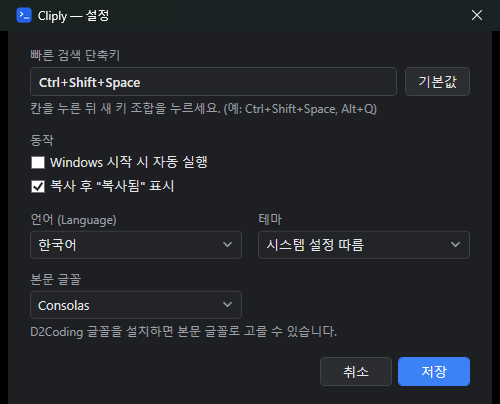
- 5Windows 시작 때 자동으로 켜려면 트레이 아이콘 오른쪽 클릭 → 설정 → 「Windows 시작 시 자동 실행」 체크 → 저장. exe 를 다른 폴더로 옮겼다면 옮긴 곳에서 한 번 실행하면 경로가 다시 맞춰집니다.
「Windows의 PC 보호」 경고가 뜨는 이유
Cliply 는 유료 코드 서명 인증서를 쓰지 않아 Windows SmartScreen 이 처음 실행할 때 경고합니다. 정품인지는 Cliply.exe 오른쪽 클릭 → 속성 → 자세히 탭에서 회사가 「애드소프트 (Addsoft)」인지, 그리고 아래 「파일 확인」의 SHA-256 값이 같은지로 확인할 수 있습니다.
화면 언어
Windows 표시 언어가 한국어면 한국어, 그 밖에는 영어로 나옵니다. 바꾸려면 트레이 아이콘 오른쪽 클릭 → 설정 → 언어 → 저장. 화면이 바로 바뀝니다.